
Contesta cuando tú no puedes
Buena parte de las preguntas llegan fuera de horario. Tu asistente responde a las once de la noche igual que a mediodía.
Un asistente que aprende de tu sitio y de tus documentos, y responde por ti las 24 horas: en tu web, por WhatsApp y por Telegram. Se instala pegando una línea; no necesitas programador.
¡Hola! Pregúntame lo que quieras sobre resuelve.chat.
¿Funciona con mi sitio de WordPress?
Sí. Se instala pegando una línea de código en tu sitio, igual que Google Analytics. No necesitas programador.
Así se ve en tu sitio.
Buena parte de las preguntas llegan fuera de horario. Tu asistente responde a las once de la noche igual que a mediodía.

Cuando alguien muestra interés, le pide su correo y te lo guarda. Tú abres la consola y ahí está.

Precios, horarios, ubicación, garantías. Lo escribes una vez y lo contesta siempre igual.

Pega la dirección de tu sitio
Leemos tus páginas solas y te enseñamos cuáles encontramos antes de indexar nada. También puedes subir un PDF o escribir preguntas frecuentes a mano.

Copia una línea en tu web
Un <script> donde
ya pegas el de Google Analytics. Sin plugins y sin tocar tu plantilla.

Ya está atendiendo
Responde con lo tuyo. Cuando algo no está en lo que le diste, lo dice y te pasa el contacto en vez de inventarse una respuesta.
Canales
El mismo asistente, con el mismo conocimiento, contestando donde ya te escriben tus clientes. Lo conectas pegando las credenciales del bot en tu consola; no hay nada que instalar.
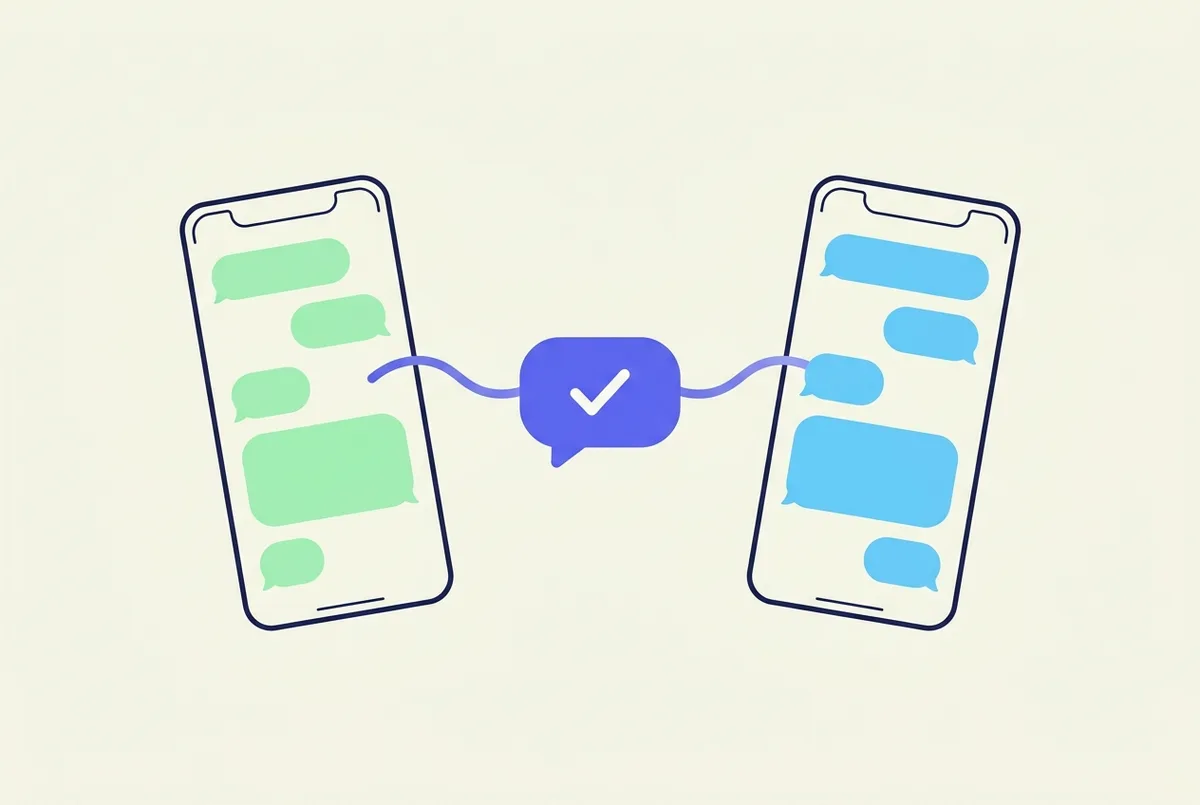
Con tu número de WhatsApp Business. Responde al momento y, cuando alguien necesita a una persona, te deja su nombre y su teléfono sin pedirle nada: ya los tiene.
Con un bot creado en un minuto desde BotFather. Mismas respuestas que en tu web, y el contacto queda guardado con su usuario para que le escribas tú.
Incluido desde el plan Emprende.
No hay que migrar nada ni cambiar de proveedor. Es una línea de código, en el mismo sitio donde pegarías el de Google Analytics. Elige dónde está tu web y te enseñamos el camino exacto.
¿Dónde está tu sitio?
En el menú de la izquierda entra en «Apariencia» y luego en «Editor de archivos de tema».
En la lista de archivos de la derecha abre footer.php.
Pega el código en la última línea antes de </body> y pulsa «Actualizar archivo».
Editar archivos de tema
footer.php
<script src="https://app.resuelve.chat/widget.js" data-key="tu-clave" async></script>
¿Tu tema no deja editar archivos? Instala un plugin de «insertar cabecera y pie» —WPCode, por ejemplo— y pega el código en el pie. El resultado es idéntico.
En el panel de control abre «Configuración» y busca «Código personalizado».
Pulsa «+ Agregar código», pega el código y ponle un nombre para reconocerlo.
Elige «Todas las páginas» y, en ubicación, «Cuerpo - final». Aplica.
Código personalizado
Cuerpo - final
<script src="https://app.resuelve.chat/widget.js" data-key="tu-clave" async></script>
Wix solo habilita el código personalizado en sitios con un plan Premium.
Entra en «Tienda online → Temas» y, en tu tema activo, abre «⋯ → Editar código».
En la carpeta «Layout» abre el archivo theme.liquid.
Pega el código justo antes de </body> y guarda.
Editar código
layout/theme.liquid
<script src="https://app.resuelve.chat/widget.js" data-key="tu-clave" async></script>
Abre «Configuración → Avanzado → Inyección de código».
Pega el código en el recuadro «Footer» (pie de página).
Guarda. Queda aplicado a todas las páginas del sitio.
Inyección de código
Pie de página
<script src="https://app.resuelve.chat/widget.js" data-key="tu-clave" async></script>
La inyección de código está disponible desde el plan Business de Squarespace en adelante.
Abre el archivo de tu página o, mejor, la plantilla que se repite en todas (el pie).
Pega el código en la última línea antes de la etiqueta </body>.
Sube el archivo a tu servidor y recarga. Ya está.
index.html
Antes de </body>
<script src="https://app.resuelve.chat/widget.js" data-key="tu-clave" async></script>
¿Usas otro gestor? Busca en sus ajustes «código personalizado», «insertar HTML» o «scripts del pie»: en todos es el mismo sitio.
WordPress, Wix, Shopify, Squarespace y las demás son marcas de sus respectivos dueños. No
somos un plugin oficial de ninguna ni tenemos relación con ellas: el asistente es una
etiqueta <script> corriente, y por eso entra igual en todas.
El chat lo ven tus visitantes; esto lo ves tú. Es donde le enseñas lo que debe saber y donde recoges lo que te dejaron mientras no estabas.
Lo que tu asistente contestaría, según lo que vendas.

¿Atienden los sábados? ¿Cuánto cuesta una limpieza?
Sí, los sábados de 9 a 14. La limpieza cuesta $600. ¿Te agendo?
Consultorio
Responde horarios y precios sin que nadie levante el teléfono, y te deja el contacto de quien quiere cita.

¿Dan servicio en mi zona? ¿Cuánto tardan?
Sí, cubrimos tu zona. Llegamos en 24 a 48 h. ¿Te mando cotización?
Taller o servicio a domicilio
Contesta cobertura y tiempos con tus propias condiciones, y te deja en la consola el contacto de quien pide cotización.

¿Cómo son los envíos? ¿Puedo devolver si no me queda?
Envío a todo el país en 2 a 4 días, y tienes 30 días para devolver sin costo.
Tienda
Responde con tus políticas reales — las mismas que ya están escritas en tu sitio.
Son ejemplos de uso, no clientes: resuelve.chat está en pruebas cerradas.
No. Responde únicamente con lo que le diste: tus páginas y tus documentos. Cuando la pregunta no está cubierta, lo dice y ofrece pasarte el contacto en vez de improvisar.
Contesta con el mensaje que tú escribas — por ejemplo, invitar a dejar un correo. Y esa pregunta queda anotada en tu consola, para que veas qué le falta saber a tu asistente y se lo puedas enseñar.
En nuestra base, aislados de los de cualquier otro negocio por la propia base de datos y no solo por código. Además puedes publicar tu propio aviso de privacidad dentro del chat.
No. Pegas una línea donde ya pegas el código de Google Analytics o el pixel de Facebook. Si eso lo has hecho alguna vez, esto es lo mismo.
Sí. Es una etiqueta <script> normal: funciona en cualquier sitio donde puedas insertar código, sin plugin ni integración especial.
Sí, desde el plan Emprende. Conectas tu número de WhatsApp Business o un bot de Telegram desde la consola y responde lo mismo que en tu web; cuando alguien necesita a una persona, te deja el contacto con su teléfono o su usuario.
Minutos. Pegas la dirección de tu sitio, revisas las páginas que encontramos, confirmas, y en cuanto termina de leerlas ya está respondiendo.
Sí: el chat de la esquina de esta página es el producto, instalado tal cual lo instalarías tú. Pregúntale lo que quieras sobre resuelve.chat; responde con lo que hay en este sitio.
Gratis para probarlo, y desde $149 MXN al mes cuando lo quieras en serio. Sin contrato y sin permanencia.
Ver los planesCuéntanos de tu negocio y te damos acceso.
Solicita acceso